
Fotokopi Makinesi Bilgisayara Nasıl Bağlanır

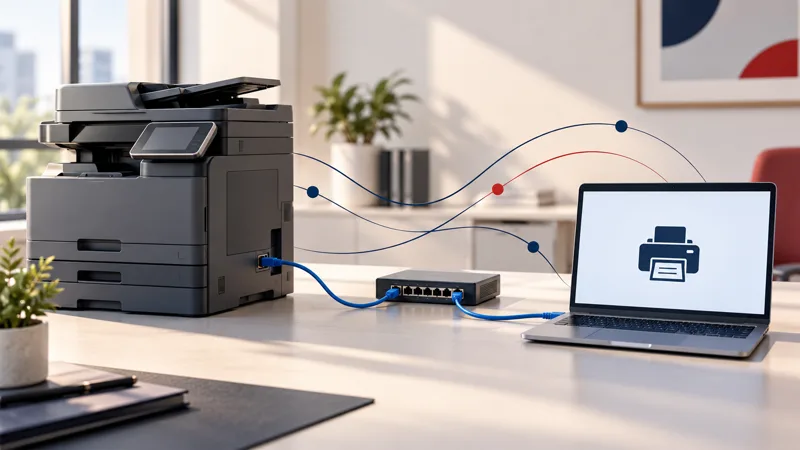
Fotokopi cihazı, ağ bağlantısı ve bilgisayarın temsili görseli
Yapay zekâ ile oluşturulmuş temsili görsel; belirli bir cihaz modeli veya gerçek hizmet lokasyonu göstermez.

Kısa cevap

Fotokopi makinesini bilgisayara bağlamak için modelin USB veya ağ desteğini kontrol edin, resmî üretici sürücüsünü kurun ve işletim sisteminden yazıcıyı ekleyin. Doğru cihazı seçerek test çıktısı alın; ağ ayarlarını kurumun BT sorumlusuyla doğrulayın.

  • Makinenin tam modelini ve bilgisayarın işletim sistemi sürümünü eşleştirerek uyumlu sürücüyü seçin.
  • USB, Ethernet veya Wi-Fi bağlantısında üreticinin kurulum sırasını ve ağ yöneticisinin ayarlarını izleyin.
  • Kurulumdan sonra yazıcı listesinden doğru cihazı seçip test çıktısıyla bağlantıyı doğrulayın.

İçindekiler

  1. Kısaca Nasıl Yapılır?
  2. Sistem Gereksinimleri
  3. Sürücü Yazılımı Yükleme
  4. Fiziksel Bağlantı Kurma
  5. Kablosuz Bağlantı Seçenekleri
  6. Yazdırma İşlemi
  7. Sorun Giderme
  8. Gelecekteki Bağlantı Trendleri ve Teknolojileri

Kısaca Nasıl Yapılır?

Fotokopi makinesini bilgisayara bağlamak için aşağıdaki adımları takip edebilirsiniz: Bilgisayarınıza uygun sürücü yazılımını yükleyin. Bu yazılımı genellikle fotokopi makinesinin üreticisi tarafından sağlanan bir CD'den veya internet sitesinden indirebilirsiniz. Fotokopi makinesini USB kablosu ile bilgisayarınıza bağlayın. Bazı modern cihazlar kablosuz bağlantı seçenekleri de sunmaktadır. Yazdırma işlemi için: Yazdırılacak belgeyi açın. "Dosya" menüsünden "Yazdır" seçeneğine tıklayın. Yazdırma seçeneklerinde fotokopi makinesinin adını seçin. Gerekli ayarları yapın (kağıt boyutu, sayfa sayısı, renk/siyah beyaz). "Yazdır" düğmesine tıklayın. Fotokopi makinesi, belgeyi otomatik olarak yazdıracak ve çıkaracaktır. Not: Bazı makine modellerinde farklı adımlar gerekebilir. Her zaman cihazınızın kullanım kılavuzunu incelemeniz önerilir. Ayrıca, bilgisayarınızın işletim sistemi ve fotokopi makinesinin uyumluluğunu kontrol etmek için üreticinin web sitesindeki sistem gereksinimlerini incelemeniz faydalı olacaktır. Bu rehber, bağlantı kurma sürecini adım adım açıklayarak, kullanıcıların bu avantajlardan tam olarak yararlanmalarını sağlayacaktır. Şimdi, bu süreci daha detaylı inceleyelim.

Fotokopi Makinesi-Bilgisayar Bağlantısının Önemi

Fotokopi makinesini bilgisayara bağlamak, modern ofis ortamlarında verimliliği artıran kritik bir adımdır. Bu bağlantı, belgelerin hızlı ve kolay bir şekilde yazdırılmasını, taranmasını ve hatta e-posta ile gönderilmesini sağlar. Çok fonksiyonlu cihazlar olarak modern fotokopi makineleri, bu bağlantı sayesinde tam potansiyellerine ulaşır. Bilgisayar-fotokopi makinesi entegrasyonu şu avantajları sunar: Zaman tasarrufu Kağıt israfının azaltılması İş akışlarının optimize edilmesi Uzaktan erişim ve kontrol imkanı Bu rehber, bağlantı kurma sürecini adım adım açıklayarak, kullanıcıların bu avantajlardan tam olarak yararlanmalarını sağlayacaktır.

Sistem Gereksinimleri

Fotokopi makinesini bilgisayara bağlamadan önce, aşağıdaki gereksinimleri kontrol edin:
      • Bilgisayarınızın işletim sistemi (Windows, macOS, Linux)
      • Fotokopi makinesinin modeli ve uyumlu olduğu sistemler
      • Bağlantı türü (USB, Ethernet, Wi-Fi)
      • Yeterli disk alanı (sürücü yazılımı için)
Sistem gereksinimlerini kontrol etmek için fotokopi makinenizin üreticisinin web sitesini ziyaret edin. Bu, uyumluluk sorunlarını önlemenize yardımcı olacaktır.

Sürücü Yazılımı Yükleme

Sürücü yazılımını yüklemek için:
      1. Üreticinin web sitesini ziyaret edin ve modelinize uygun en güncel sürücüyü indirin.
      2. İndirilen dosyayı çalıştırın ve kurulum sihirbazını takip edin.
      3. Kurulum sırasında istenirse, bağlantı türünü seçin (USB, ağ vb.).
      4. Kurulum tamamlandığında bilgisayarınızı yeniden başlatın.
Bazı modern fotokopi makineleri "plug and play" özelliğine sahiptir ve otomatik olarak sürücüleri yükleyebilir. Ancak, en iyi performans için üreticinin sağladığı güncel sürücüleri kullanmanız önerilir.

Fiziksel Bağlantı Kurma

USB bağlantısı için:
      1. Fotokopi makinesini ve bilgisayarı açın.
      2. USB kablosunun bir ucunu makineye, diğer ucunu bilgisayara takın.
      3. Bilgisayar, yeni donanımı otomatik olarak algılayacaktır.
Ethernet bağlantısı için:
      1. Ethernet kablosunu fotokopi makinesine ve ağ switch'ine veya router'a bağlayın.
      2. Makinenin ağ ayarlarını yapılandırın (IP adresi vb.).

Kablosuz Bağlantı Seçenekleri

Birçok modern fotokopi makinesi Wi-Fi bağlantısı sunar. Wi-Fi üzerinden bağlanmak için:
      1. Fotokopi makinesinin kontrol panelinden Wi-Fi ayarlarına girin.
      2. Mevcut Wi-Fi ağınızı seçin ve şifreyi girin.
      3. Bağlantı kurulduktan sonra, makinenin IP adresini not edin.
      4. Bilgisayarınızda yazıcı ekleme sihirbazını kullanarak bu IP adresi ile makineyi ekleyin.
Bazı makineler Wi-Fi Direct özelliği de sunabilir, bu da router olmadan doğrudan bağlantı kurmanızı sağlar.

Yazdırma İşlemi

Bağlantı kurulduktan sonra yazdırma işlemi için:
      1. Yazdırmak istediğiniz belgeyi açın.
      2. "Dosya" menüsünden "Yazdır" seçeneğine tıklayın.
      3. Açılan pencerede fotokopi makinenizi seçin.
      4. Gerekli ayarları yapın (kağıt boyutu, renk seçenekleri, çift taraflı baskı vb.).
      5. "Yazdır" düğmesine tıklayın.
İlk yazdırma işleminizde bir test sayfası yazdırmanız önerilir. Bu, tüm ayarların doğru olduğundan emin olmanızı sağlar.

Sorun Giderme

Yaygın sorunlar ve çözümleri:
      • Makine algılanmıyorsa: Kablo bağlantılarını kontrol edin, sürücüyü yeniden yükleyin.
      • Baskı kalitesi düşükse: Toner seviyesini kontrol edin, baskı ayarlarını gözden geçirin.
      • Ağ bağlantısında IP ve sürücü ayarlarını BT yöneticisiyle kontrol edin. Güvenlik duvarını kapatmayın; gerekiyorsa yalnızca kurumun BT yöneticisinin veya üretici kılavuzunun belirttiği yazıcı bağlantılarına izin verin.
      • Sürücü uyumsuzluğu: En güncel sürücüyü indirip yükleyin.
Sorunlar devam ederse, üreticinin teknik destek hattını arayın veya profesyonel yardım alın.

Fotokopi Makinesi-Bilgisayar Bağlantısının Önemi

Fotokopi makinesini bilgisayara bağlamak, modern ofis ortamlarında verimliliği artıran kritik bir adımdır. Bu bağlantı, belgelerin hızlı ve kolay bir şekilde yazdırılmasını, taranmasını ve hatta e-posta ile gönderilmesini sağlar. Çok fonksiyonlu cihazlar olarak modern fotokopi makineleri, bu bağlantı sayesinde tam potansiyellerine ulaşır. Bilgisayar-fotokopi makinesi entegrasyonu şu avantajları sunar: - Zaman tasarrufu - Kağıt israfının azaltılması - İş akışlarının optimize edilmesi - Uzaktan erişim ve kontrol imkanı Bu rehber, bağlantı kurma sürecini adım adım açıklayarak, kullanıcıların bu avantajlardan tam olarak yararlanmalarını sağlayacaktır.

Gelecekteki Bağlantı Trendleri ve Teknolojileri

Fotokopi makinesi ve bilgisayar bağlantısı teknolojisi sürekli gelişmektedir. Gelecekte beklenen trendler ve teknolojiler şunlardır: 1. Bulut Entegrasyonu: Fotokopi makinelerinin doğrudan bulut depolama hizmetlerine bağlanması ve belgelerin otomatik olarak yüklenmesi. 2. Mobil Bağlantı: Akıllı telefonlar ve tabletlerden doğrudan yazdırma ve tarama yapabilme özelliklerinin yaygınlaşması. 3. Yapay Zeka Destekli Özellikler: Belge sınıflandırma, otomatik düzenleme ve içerik analizi gibi akıllı özelliklerin eklenmesi. 4. IoT (Nesnelerin İnterneti) Entegrasyonu: Fotokopi makinelerinin diğer ofis cihazlarıyla ve sistemleriyle otomatik olarak iletişim kurması. 5. Gelişmiş Güvenlik Protokolleri: Biyometrik kimlik doğrulama, şifreli veri transferi gibi güvenlik önlemlerinin standart hale gelmesi. 6. Çevre Dostu Teknolojiler: Enerji tasarrufu sağlayan ve atık miktarını azaltan akıllı yazıcı teknolojilerinin geliştirilmesi. Bu gelişmeler, fotokopi makinesi ve bilgisayar bağlantısını daha verimli, güvenli ve kullanıcı dostu hale getirecektir. İşletmelerin, bu teknolojik ilerlemeleri takip etmeleri ve gerektiğinde sistemlerini güncellemeleri önemlidir. Fotokopi makinesini bilgisayara bağlamak için aşağıdaki adımları takip edebilirsiniz. Bilgisayarınızda fotokopi makinesi için uygun bir sürücü yazılımı yükleyin. Sürücü yazılımını genellikle fotokopi makinesinin üreticisi tarafından sağlanan bir CD veya internet sitesinden indirebilirsiniz. Fotokopi makinesinin USB kablosunu kullanarak, makineyi bilgisayarınıza bağlayın. Bazı modern fotokopi makineleri, kablosuz bağlantı seçenekleri de sunar. Bilgisayarınızda yazdırma işlemi yaparken, yazdırılacak belgeyi açın ve “Dosya” menüsünden “Yazdır” seçeneğine tıklayın. Karşınıza çıkan yazdırma seçeneklerinde, fotokopi makinesinin adını seçin ve gerekli ayarları yapın (örneğin, kağıt boyutu, sayfa sayısı, renk / siyah beyaz). “Yazdır” düğmesine tıklayın ve belgenin yazdırılmasını bekleyin. Fotokopi makinesi, belgeyi otomatik olarak yazdırmalı ve çıkarmalıdır. Not: Fotokopi makinesini bilgisayara bağlamak için, bazı makine modellerinde farklı adımlar gerekebilir. Kullanım kılavuzunu incelemeniz önerilir. Bilgisayarınızın işletim sistemi ve fotokopi makinesinin uyumluluğunu kontrol etmek için, üreticinin web sitesinde yer alan sistem gereksinimlerini de incelemeniz faydalı olacaktır.

Sık sorulan sorular

Fotokopi makinesi bilgisayara nasıl bağlanır?

Modelin USB veya ağ bağlantısı seçeneklerini kontrol edin, uygun sürücüyü üreticinin resmi destek sayfasından kurun ve işletim sisteminin yazıcı ekleme adımlarını izleyin. Kurulum menüleri modele göre değişebilir.

USB mi Wi-Fi mı kullanmalıyım?

Bu, makinenin sunduğu bağlantılara ve kurum ağının kurallarına bağlıdır. USB doğrudan bağlantı sağlar; ağ bağlantısı için cihazın ve bilgisayarın aynı ağda doğru biçimde yapılandırılması gerekir.

Ağ yazıcısı bulunamıyorsa güvenlik duvarını kapatmalı mıyım?

Hayır. Güvenlik duvarını kapatmayın. Ağ bağlantısını ve sürücüyü kontrol edin; gerekirse yalnızca kurumun BT yöneticisinin veya üretici talimatının belirttiği yazıcı trafiğine izin verilmesini isteyin.

İhtiyacınız için bizimle görüşün

Teklif ve teknik destek0212 852 5757